玄関が「内側から施錠されている」ことが、救助の最大の壁になる—鍵の構造と緊急解錠の物理学
yhongo
Guard Structure
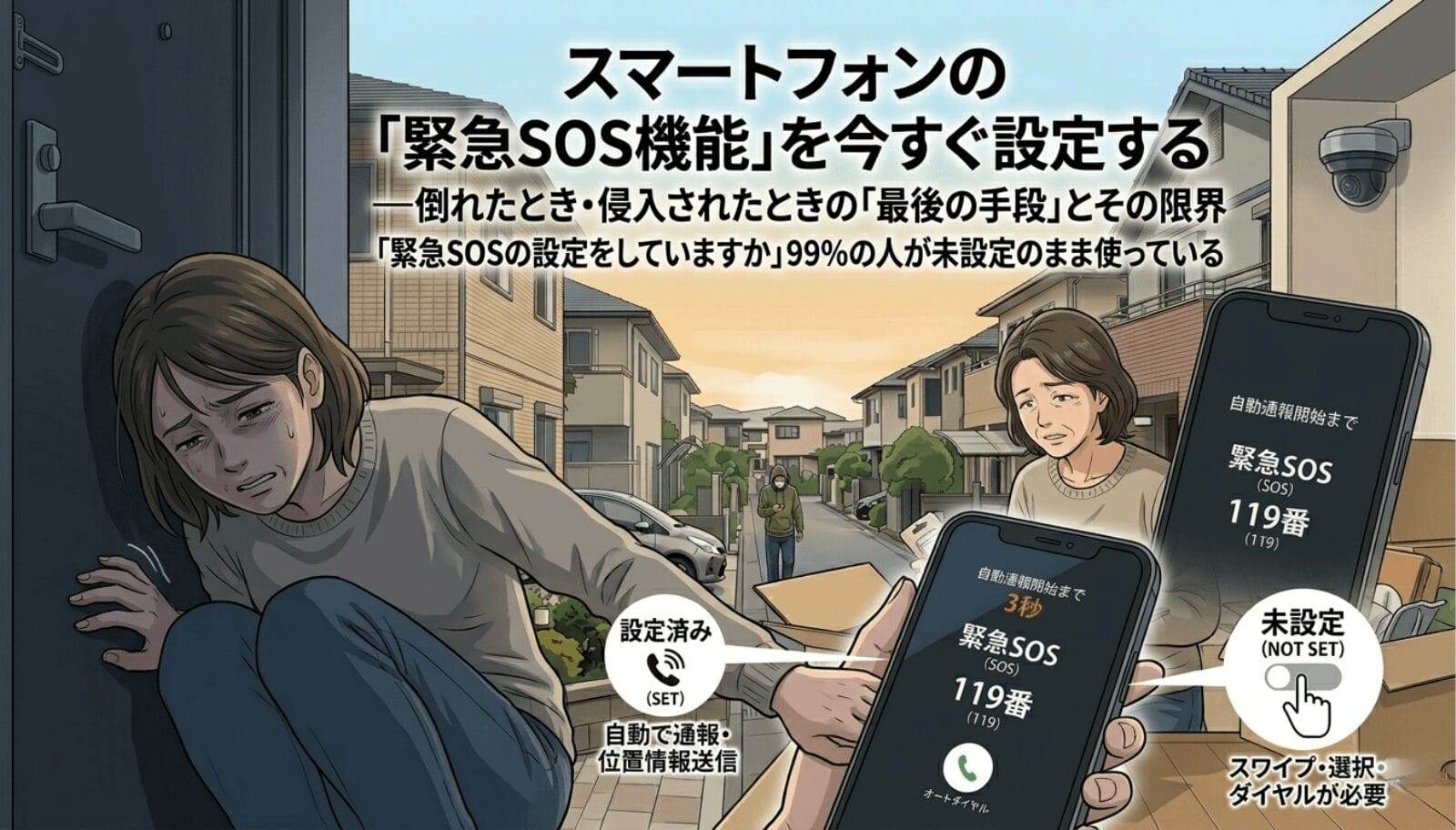
スマートフォンを手に取る。
「緊急SOS」という機能が搭載されている。画面ロックを解除しなくても119番・110番に通報できる。登録した緊急連絡先に位置情報を自動送信できる。
しかし多くの人が、この機能を「設定していないまま」使っている。
「設定していない」とはどういう意味か。
「緊急SOS」はiPhoneのデフォルトで利用可能だ。しかし「自動通報」の設定、「緊急連絡先の登録」、「メディカルIDの入力」——これらを事前に設定しているか否かで、緊急時の機能の差が大きく変わる。
設定済みの場合: ボタンを5回押す→3〜5秒のカウントダウン→自動で119番に通報→位置情報が緊急連絡先に送信される。
未設定の場合: ボタンを5回押す→画面が表示される→スライダーをスワイプする→通報先を選ぶ→ダイヤルする→住所を口頭で伝える。
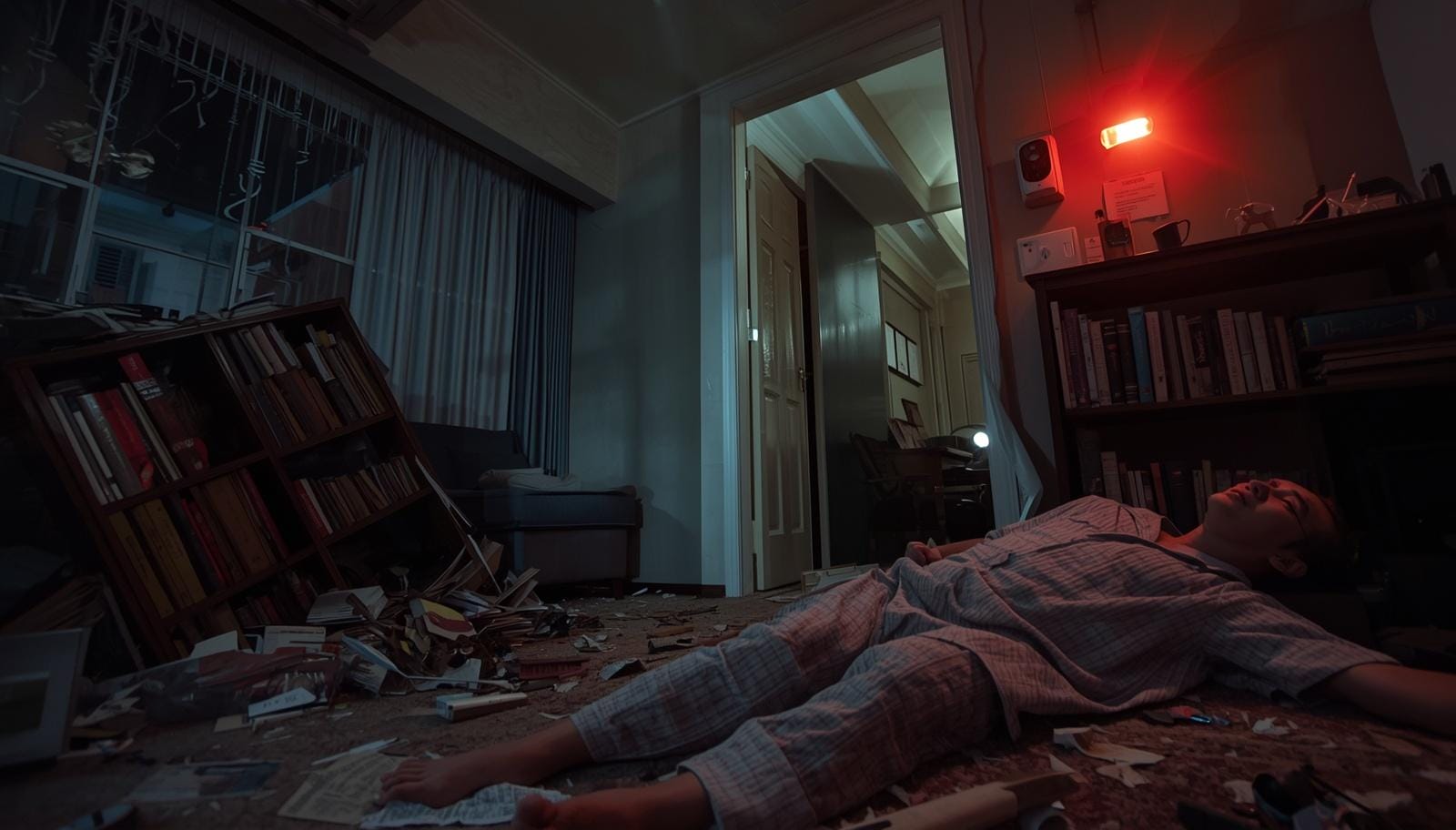
倒れた状態、意識が朦朧とした状態、侵入者と遭遇してパニックになった状態——この状況下で「スライダーをスワイプして通報先を選んでダイヤルする」という複数のステップを正確に実行できるか。
「自動通報の設定」という数分の作業が、この差を生む。
ステップ①:自動通報をオンにする
「設定」アプリ → 「緊急SOS」 → 「自動通報」をオン
この設定により、サイドボタンを5回押した後のカウントダウンが終わると、自動で119番または110番に通報される。スライダーのスワイプ操作が不要になる。
ステップ②:緊急連絡先を登録する
「ヘルスケア」アプリ → 「メディカルIDを作成」 → 「緊急連絡先を追加」
家族の電話番号を登録する。緊急SOSが発動した後、通話終了後に登録した緊急連絡先に「緊急事態が発生しました」というメッセージと位置情報が自動送信される。
ステップ③:メディカルIDに医療情報を入力する
「ヘルスケア」アプリ → 「メディカルID」 → 血液型・アレルギー・持病・服薬中の薬を入力
iPhoneがロックされた状態でも「緊急ボタン→メディカルID」から救急隊員が情報を確認できる。本シリーズで繰り返し指摘してきた「医療情報が救急隊員に届かない問題」(記事⑯参照)に対する現実的な一手だ。
参考:アプリオ「iPhone『緊急SOS』の使い方まとめ 誤発信時の対処法も解説」 https://appllio.com/ios-emergency-sos-iphone
参考:iPhone格安SIM通信「iPhoneの緊急SOSって何?発信するとどうなる?」 https://www.kashi-mo.com/media/9178/
手順:「設定」→「緊急情報と緊急通報」→「緊急SOS」→「緊急SOSの使用」をオンにする
多くのAndroid端末では電源ボタンを素早く5回押すことで緊急SOSが発動する設定になっている。
緊急情報の登録:「設定」→「緊急情報と緊急通報」→「医療情報を編集」から血液型・アレルギー・服薬情報を入力する。「緊急連絡先を追加」で家族の電話番号を登録する。
iPhoneと同様に、ロック画面から緊急連絡先の情報を確認できる設定が可能だ。
参考:五条桃谷皮膚科クリニック「スマホの緊急通報の設定方法」(Android・iPhone対応) https://gojo-momodani.clinic/blog/スマホによる緊急通報について

設定が完了したら、実際の操作方法を体に覚えさせる。
iPhoneの場合——「5回押し」の感覚を確認する(実際には通報しない)
サイドボタンを素早く5回押す。カウントダウン画面が表示される——このカウントダウン中に「停止」を押せば通報されない。この感覚を一度確認しておくことで、緊急時にパニックにならずに操作できる。
「サイドボタン+音量ボタン同時長押し」の場合
サイドボタンといずれかの音量ボタンを同時に長押しする。数秒でカウントダウンが始まる。指を離せば停止できる。
重要な注意点:誤発信した場合は必ず「間違い電話だ」と伝える
緊急SOSを誤って発動してしまい無言で切った場合、安否確認として折り返しの電話がかかる場合がある。誤発信の際は切らずに「間違い電話です、大丈夫です」と明確に伝える必要がある。
緊急SOS機能を設定した。これで緊急時の通報問題が解決した——という結論には至らない。
本シリーズで繰り返し指摘してきた「スマートフォンに依存した通報設計の限界」(記事⑱参照)がここにも当てはまる。
限界①:スマートフォンが手元にある前提が必要
倒れた場所にスマートフォンがあるかどうかは保証されない。充電器に挿したまま別の部屋にある、倒れた衝撃で遠くに吹き飛んだ——このような状況では、設定の有無に関わらずスマートフォンは使えない。
限界②:意識がある状態での操作が前提
「5回ボタンを押す」という操作も、意識を失った状態では不可能だ。完全に意識を失う前の「朦朧とした状態」での操作難易度は、健常な状態より大幅に高い。自動通報の設定はこの難易度を下げるが、ゼロにはできない。
限界③:電池残量・電波状況に依存する
電池が切れたスマートフォンは使えない。電波が届かない場所では通報が届かない。これらの物理的な条件は、どれだけ設定を整えても変わらない。

このシリーズで解説してきた防犯設計の全体像の中で、緊急SOS機能はどこに位置するか。
【ターゲットに選ばれない設計】
  └─ 近所付き合い・不在シグナル管理
       ↓
【侵入を困難にする物理的設計】
  └─ 補助錠・防犯フィルム・センサーライト
       ↓
【異変を外部に知らせる設計】
  └─ 施錠習慣・在宅警備
       ↓
【最後の手段:自分から通報する設計】
  └─ 緊急SOS機能
     ↕
     ペンダント型緊急ボタン
緊急SOS機能は「最後の手段」だ。しかし「最後の手段を持っていない」状態と「持っている」状態では、緊急時の選択肢の数が変わる。
この設定は今日、3分でできる。そしてこの3分が、「119番に電話できなかった」という状況を防ぐ可能性を高める。
緊急SOSの次のステップへ
緊急SOS機能の設定は今日3分でできる。それが完了したら、次のステップがある。この記事が示した3つの限界——「スマホが手元にない」「意識を失っている」「電池切れ」——はスマホに依存しない設計を加えることで補完できる。
「スマホを操作しなくても異変が外部に届く」設計へ
MANOMA(マノマ)セキュリティセット
緊急SOS機能の最大の限界は「スマホを操作できる状態が前提」という点だ。人感センサー・開閉センサーが「動きがない・扉が開いた」という物理的な変化を自動的に検知し、スマートフォンに通知する設計は、あなたが操作できない状態でも「何かが起きている」という信号を外部に届ける。緊急SOS設定が完了したら、次の補完設計として検討したい選択肢だ。工事不要・賃貸OK・違約金なし。
最大3か月 月額980円・違約金なし・工事不要・賃貸OK
MANOMAを確認する →子ども・高齢者に持たせる / ボタン一つで家族に通報できる設計
Hamic MIELS(はみっくミエルス)
この記事が示した「ペンダント型緊急ボタン」に相当する選択肢のひとつだ。スマートフォンの操作が難しい子ども・高齢者でも、ボタンを押すだけで保護者に位置情報と通知を送れる。防犯ブザーを引くと周囲の録音と位置情報が同時に通知される設計で、「スマホの5回押し」より操作がシンプルだ。
Hamic MIELSを確認する →※まず緊急SOS機能の設定(費用ゼロ・3分)を完了させてください。上記は「設定完了後の次のステップ」として紹介しています。センサー・専用無線回線・警備員急行という警備会社との本格契約が、最も確実な設計であることに変わりはありません。
「緊急SOSの設定をしていますか」という問いに「まだしていない」と答えた人は——今日この記事を読み終わったその場で、設定を完了できる。
3分。それだけだ。
自動通報をオン、緊急連絡先に家族の電話番号を登録、メディカルIDに血液型とアレルギーを入力——この3つの設定が完了したとき、あなたのスマートフォンは「緊急時に5回押すだけで助けを呼べる道具」になる。
「設定しようと思っていた」という状態と「設定してある」という状態の差は、緊急時に「使えるか使えないか」という差になる。
この記事を読んだ今が、最も「設定しやすいタイミング」だ。
緊急SOS機能の限界を補完する設計
緊急SOS機能はスマートフォンを操作できる状態が前提だ。倒れている・意識がない・スマホが手元にない——この記事が示した3つの限界は、スマホに依存しない設計を加えることで補完できる。関電SOSのセンサーは人間の操作を必要とせず、異常を検知した瞬間に専用回線で警備センターへ自動通報し、警備員が現場に急行する。緊急SOS設定の「次の層」として組み合わせたい設計だ。
操作不要・自動検知・専用回線通報・関西電力グループ
関電SOS ホームセキュリティ
月額費用・初期費用が他社より安く、専門スタッフが現場を確認してプランを設計。顧客満足度97%。対象は大阪・京都・兵庫・奈良・滋賀。
対象エリア:大阪・京都・兵庫・奈良・滋賀
関電SOSに相談する →※対象エリア外の方はセコム・ALSOKもあわせてご検討ください。センサー・専用無線回線・警備員急行という本格契約が、最も確実な設計です。
緊急SOS機能の「限界」を——業界最大手の設計で補完する
緊急SOS機能はスマートフォンを操作できる状態が前提だ。倒れている・意識がない・スマホが手元にない——この記事が示した3つの限界は、スマホに依存しない設計を加えることで補完できる。セコムは業界最大手として50年以上この設計を磨き続けており、センサーが異常を検知した瞬間に専用回線で警備センターへ自動通報し、警備員が急行する。緊急SOS設定の「次の層」として、最も信頼性の高い選択肢だ。
業界最大手・操作不要・自動検知・専用回線通報・警備員急行・全国対応
セコム ホームセキュリティ
専門スタッフが現場を訪問してリスクを確認し、住まいに合ったプランを提案。緊急SOS設定と組み合わせることで、スマホの限界を超えた設計が完成する。まず相談・見積もりだけでも始められる。
セコムに相談する →※センサー・専用無線回線・警備員急行という本格契約が、最も確実な設計です。まず相談・見積もりだけでも始められます。
| 資料名 | 発行元 | URL |
|---|---|---|
| iPhone「緊急SOS」の使い方まとめ(自動通報・緊急連絡先・メディカルIDの設定) | アプリオ | https://appllio.com/ios-emergency-sos-iphone |
| iPhoneの緊急SOSって何?発信するとどうなる?(自動通報設定の手順・効果) | iPhone格安SIM通信 | https://www.kashi-mo.com/media/9178/ |
| 今すぐ家族や友だちに教えたい!iPhoneの「緊急SOS」の使い方(自動通報推奨の理由) | アプリブ | https://app-liv.jp/articles/126506/ |
| 緊急SOSの設定・ご利用方法 | ソフトバンク | https://www.softbank.jp/mobile/support/iphone/essentials/emergency-sos/ |
| スマホの緊急通報の設定方法(Android・iPhone対応・誤発信時の注意) | 五条桃谷皮膚科クリニック | https://gojo-momodani.clinic/blog/スマホによる緊急通報について |
| iPhoneの緊急SOSはどこにつながる?(メディカルID・緊急連絡先の詳細) | 楽天モバイル | https://network.mobile.rakuten.co.jp/sumakatsu/contents/articles/2025/00317/ |
本記事はguard-structureが防犯・安全設計に関する情報提供を目的として制作しました。緊急SOS機能は正確な操作が必要です。誤発信を防ぐため、操作方法を事前に確認してください。緊急時は直ちに119番・110番へご連絡ください。